

LINEで買い物リストを家族と共有する方法4選|手順付き比較ガイド【2026年版】
「買い物頼んだのに忘れられた」「LINEで送ったリストが会話に埋もれた」――こんな経験はありませんか? LINEで買い物リストを家族と共有する方法はいくつかありますが、それぞれにメリット・デメリットがあります。
この記事で分かること
- LINEで買い物リストを共有する4つの方法の比較
- それぞれの手順・メリット・デメリット
- LINEでチェックリストを共有する具体的な手順
- あなたの目的に合ったベストな方法の選び方
目的別の最短回答
LINEでチェックリスト・Todoリストを共有するには?
見るだけのリストならLINEノート、今日だけ確実に伝えるならアナウンスが手軽です。 買ったもの・終わったことのチェック状態まで家族で共有したい場合は、URL共有型のリストをLINEで送る方法が向いています。
家族用のチェックリストを今すぐ作る
登録不要。作成後にLINEでURLを送れます。
【比較早見表】4つの方法を一目で比較
まずは結論から。LINEで買い物リストを共有する4つの方法を比較すると、以下のようになります。
| 機能 | LINEノート | アナウンス | LINE Bot型 | URL共有型 |
|---|---|---|---|---|
| 手軽さ | ★★★★★ | ★★★★☆ | ★★★☆☆ | ★★★★☆ |
| リアルタイム同期 | ✕ | ✕ | ✓ | ✓ |
| チェック機能 | ✕ | ✕ | ✓ | ✓ |
| アプリ不要 | ✓ | ✓ | ✕友だち追加要 | ✓ |
| 複数人で編集 | ✕投稿者のみ | ✕ | ✓ | ✓ |
| おすすめの人 | 一人でメモしたい | 今日だけ伝えたい | LINE内で完結したい | 毎週の買い物を管理 |
リアルタイム同期 × チェック機能 × 登録不要
今すぐ無料でリストを作る(3秒)方法1. LINEのノート機能を使う
LINEのグループトークには「ノート」機能があり、トークとは別にテキストを保存できます。買い物リストをノートに書けば、会話に埋もれることなくいつでも確認できます。
手順
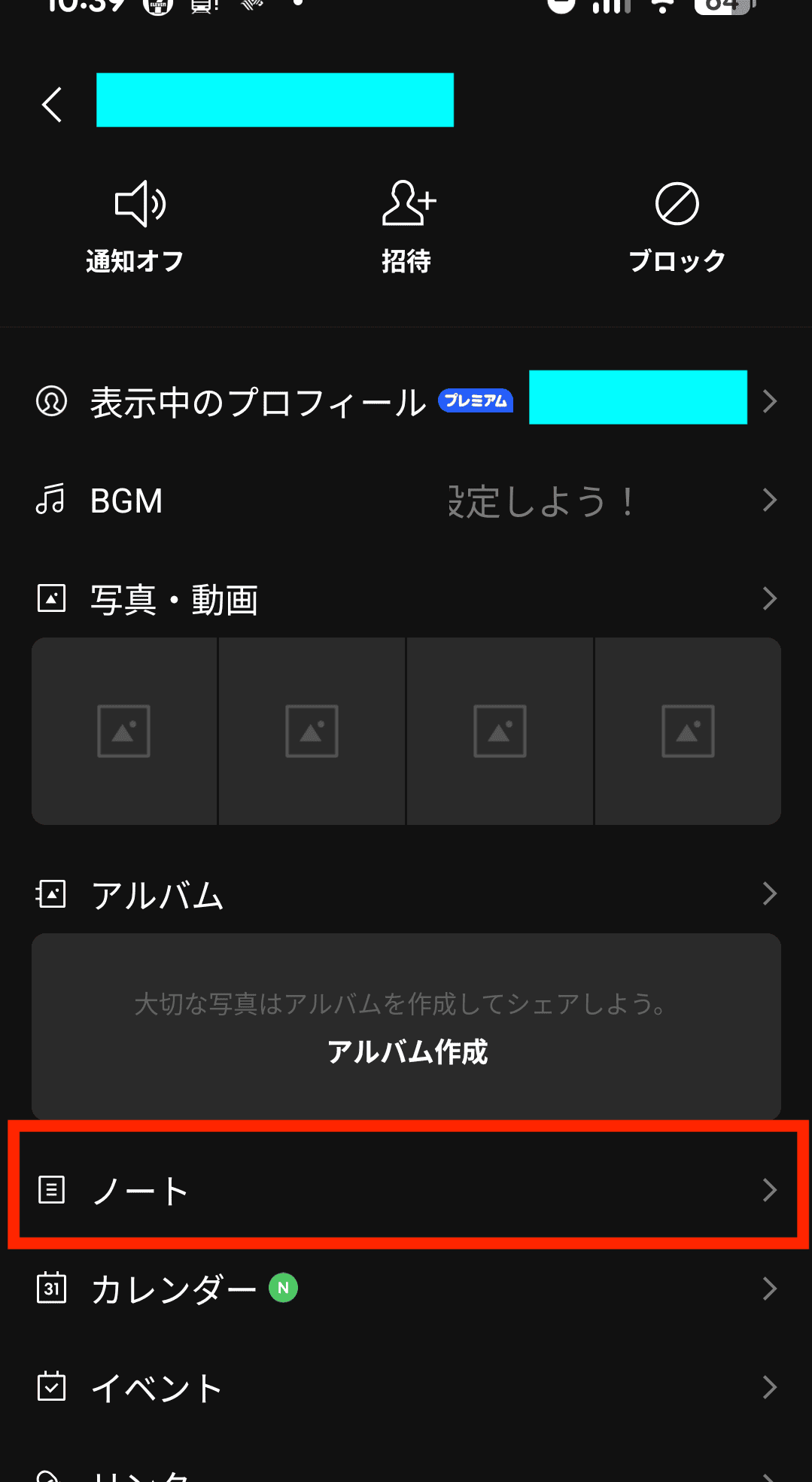
- 1 グループトークを開き、右上のメニュー(≡)から「ノート」をタップ
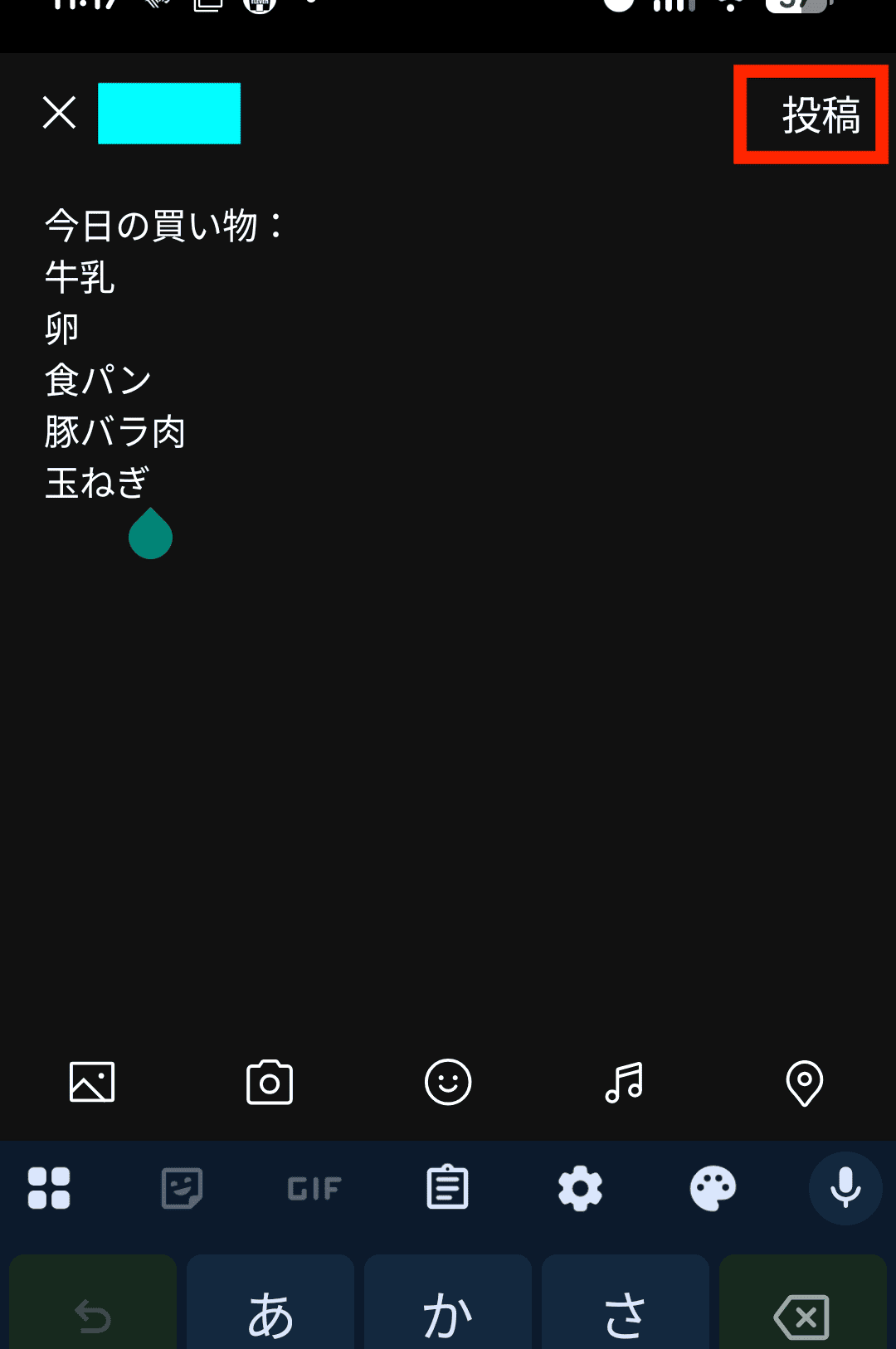
- 2 「+」ボタンを押して新しいノートを作成し、買いたいものを1行ずつ入力
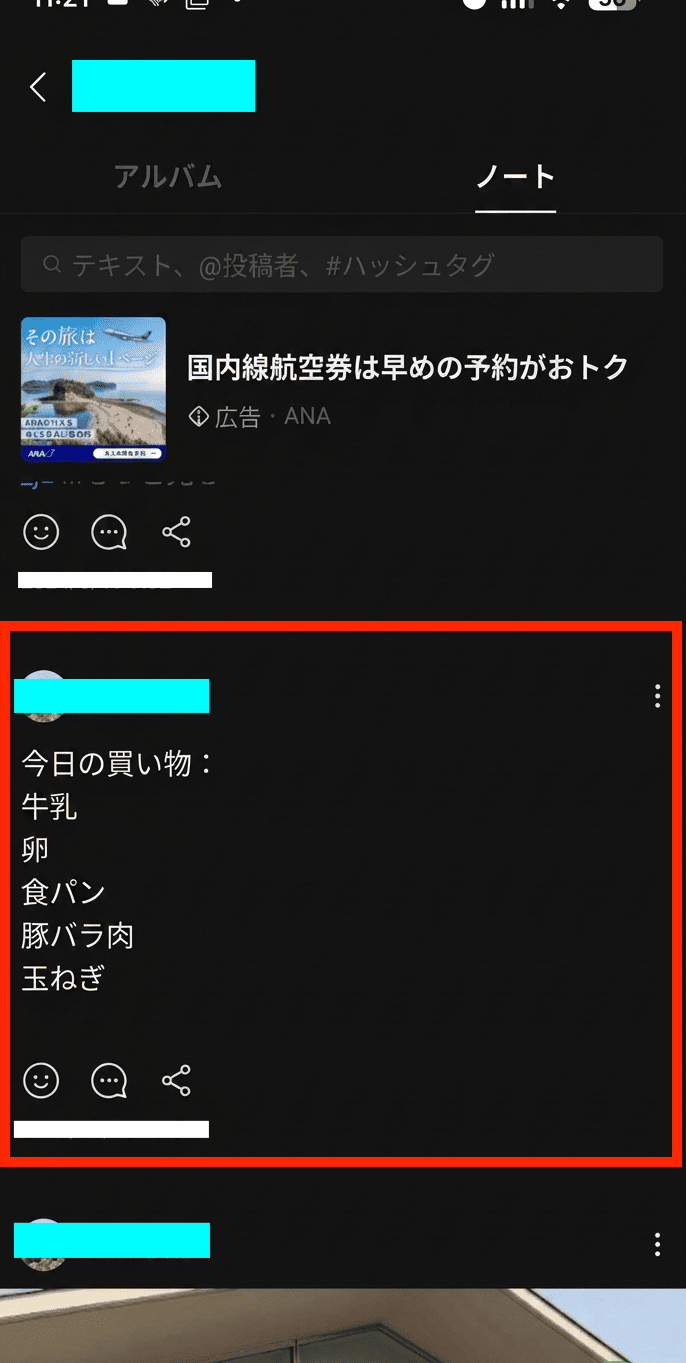
- 3 「投稿」をタップ。グループメンバー全員がノートを閲覧できます
メニューから「ノート」を選択
買い物リストを入力して投稿
ノート一覧に投稿が表示
メリット
- - LINEだけで完結、追加アプリ不要
- - 操作がシンプルで誰でも使える
- - トークと分離されるので埋もれない
デメリット
- - チェック機能がない
- - 編集できるのは投稿者のみ
- - リアルタイム同期がない
こんな人におすすめ:一人で買い物メモを残しておき、家族に見せたいだけの場合。シンプルに「見てもらう」だけならこれで十分です。
方法2. LINEのアナウンス機能を使う
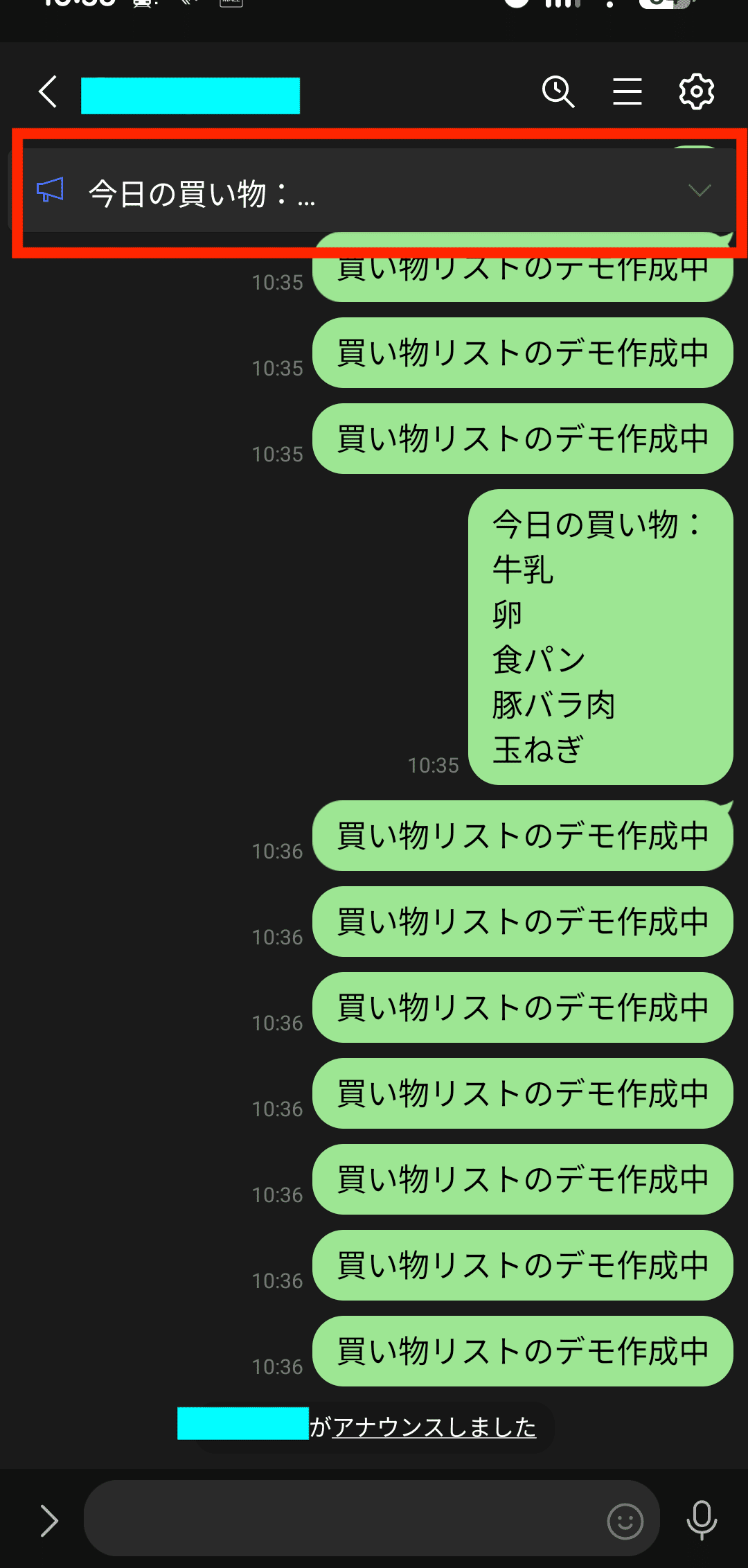
LINEのアナウンス機能を使えば、メッセージをトーク画面の上部にピン留めできます。買い物リストを送信してからアナウンスに設定すれば、トーク画面を開くたびに目に入るので見落としを防げます。
手順
- 1 トークで買い物リストをテキストメッセージとして送信
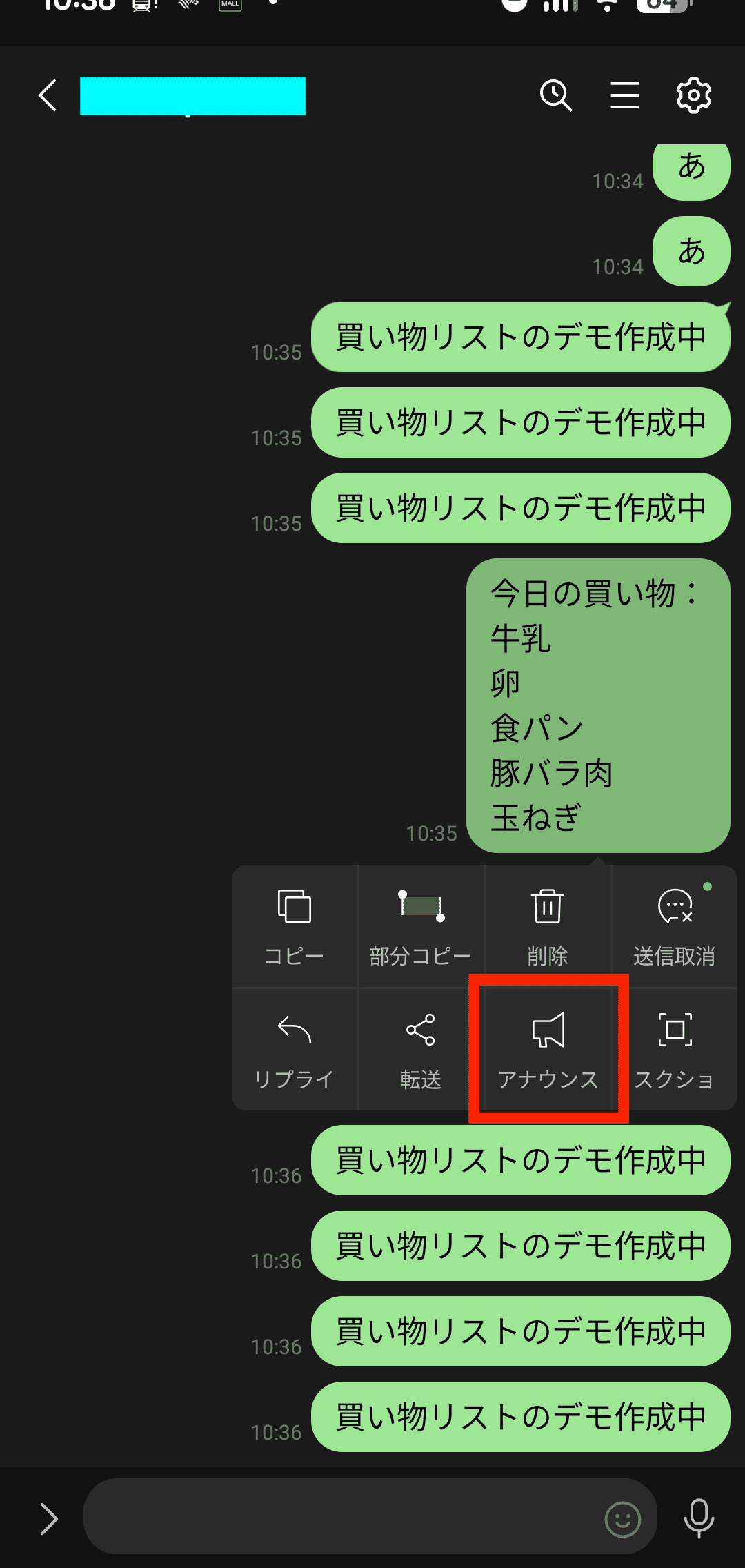
- 2 送信したメッセージを長押しして、「アナウンス」を選択
- 3 トーク画面上部にメッセージがピン留め表示されます
メッセージを長押し →「アナウンス」を選択
トーク上部にピン留め表示される
メリット
- - トーク画面の最上部に常時表示
- - 目立つので見落としにくい
- - 設定が数秒で完了
デメリット
- - チェック機能がない
- - 内容の編集・追加ができない
- - 他のアナウンスと入れ替わる
こんな人におすすめ:「今日の夕飯の材料だけ買ってきて」のような、単発の短いリストを確実に伝えたい場合に最適です。
方法3. LINE Bot型アプリを使う
「カイモリスト」や「Share Cart」など、LINEの友だちに追加して使うBot型の買い物リストアプリもあります。LINE内でメッセージを送るだけでリストに追加でき、チェック機能もあります。
手順
- 1 サービスの公式アカウントをLINEで友だち追加
- 2 トーク画面で買いたいものをメッセージ送信するとリストに追加
- 3 グループにBotを招待すると、家族と共有できます
メリット
- - LINE内で操作が完結する
- - チェック機能がある
- - メッセージ感覚で追加できる
デメリット
- - 友だち追加の手間がある
- - 家族全員が追加する必要あり
- - サービス終了リスクがある
こんな人におすすめ:とにかくLINEの中だけで完結させたい人向け。ただし家族全員がBotを友だち追加する必要がある点に注意。
方法4. URL共有型ツールを使う(おつかいメモ等)
URL共有型の買い物リストツールは、ブラウザでリストを作成してそのURLをLINEで送るだけ。受け取った側はURLを開くだけでリストを確認・編集できます。アプリのインストールもユーザー登録も不要です。
手順(おつかいメモの場合)
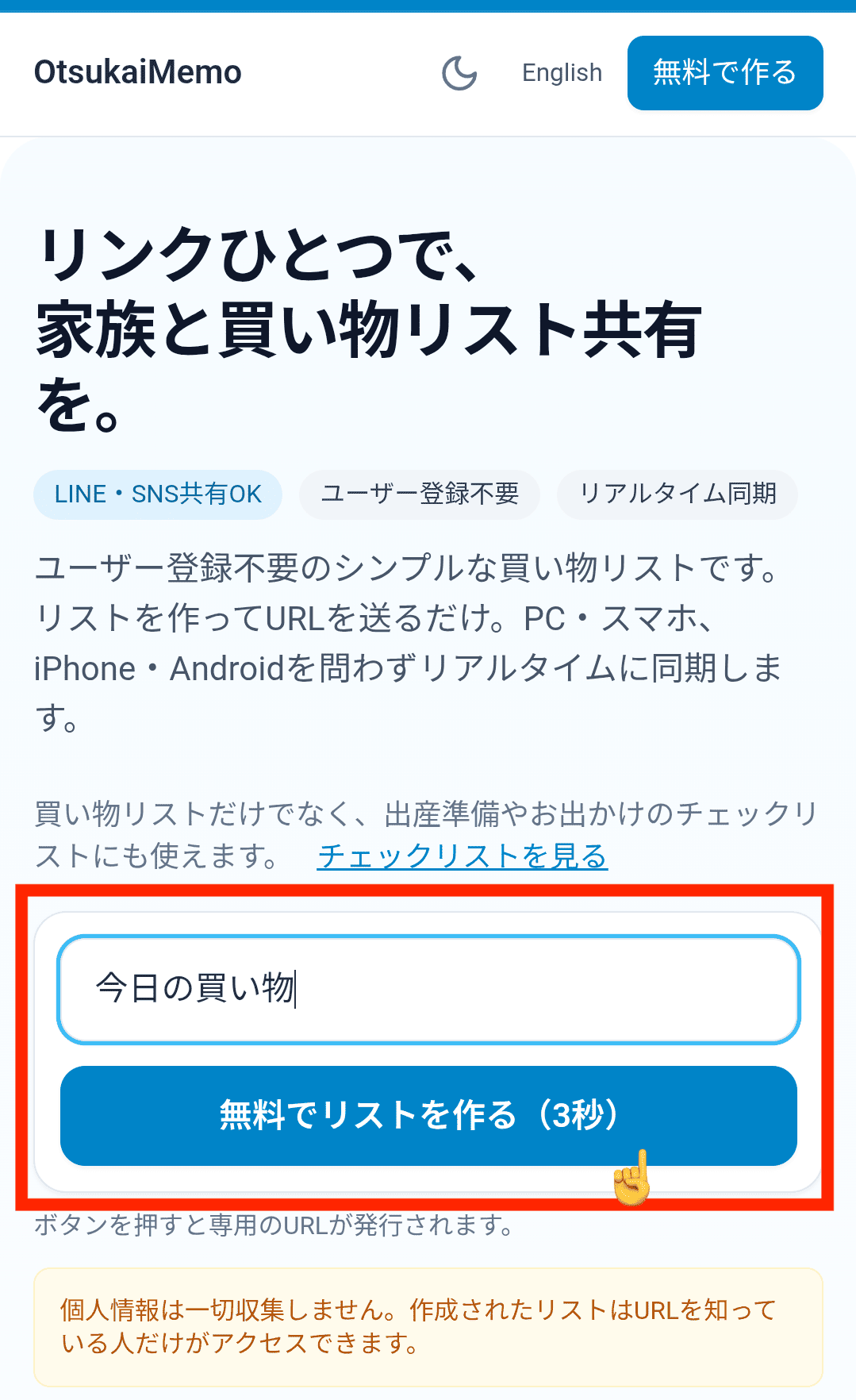
- 1 おつかいメモのトップページでリスト名(例:「今日の買い物」)を入力し、「リストを作る」ボタンを押す
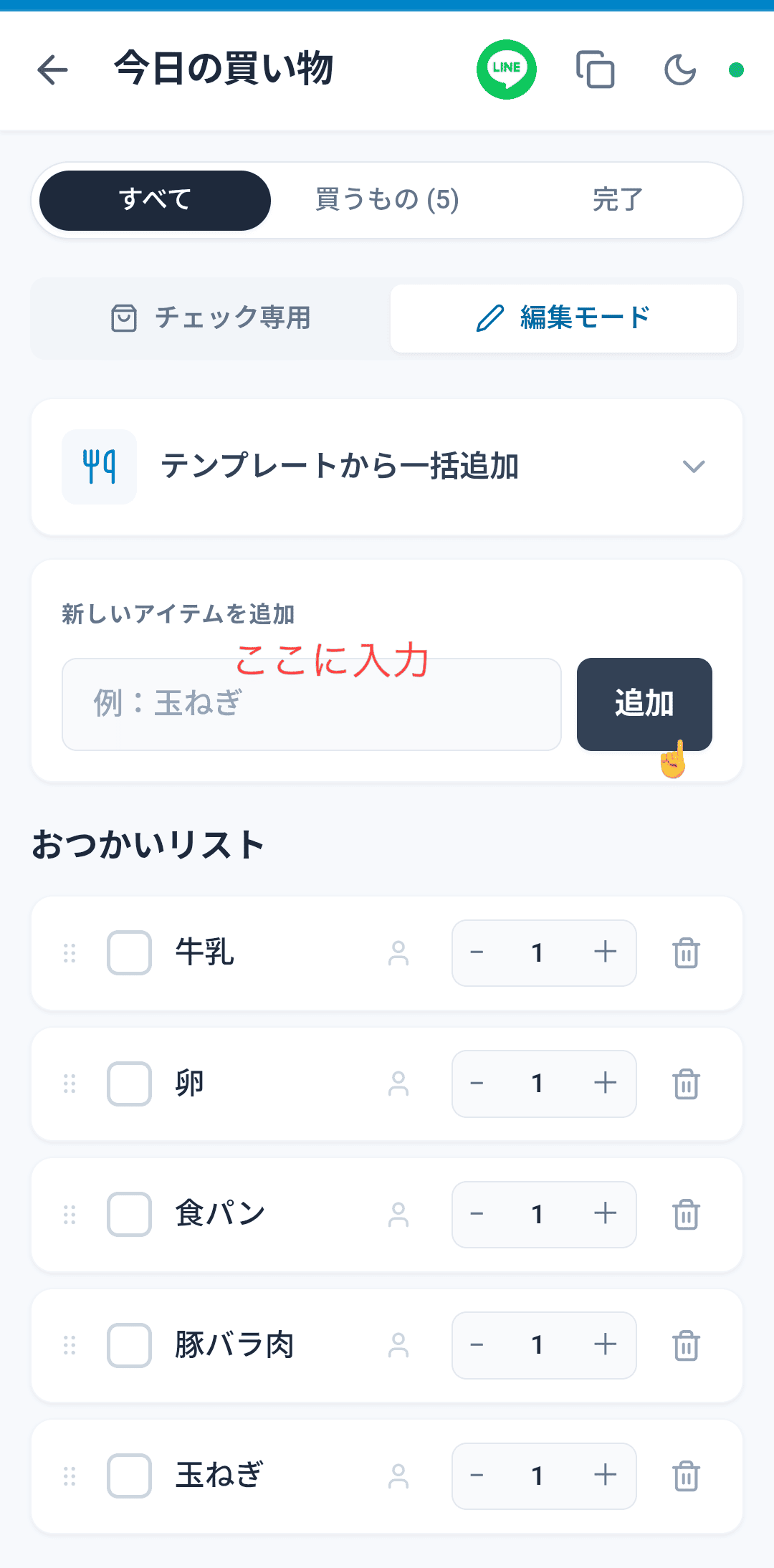
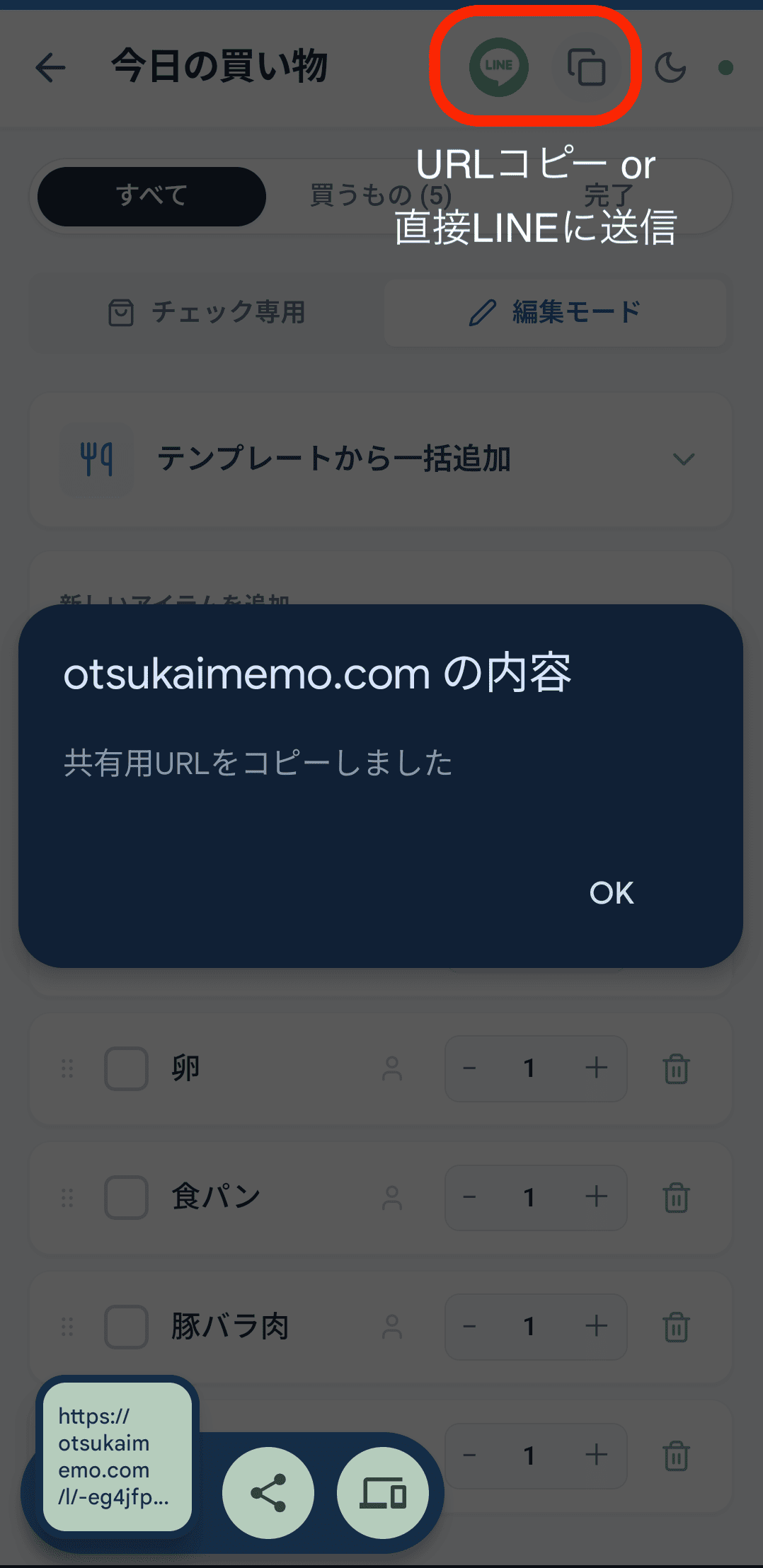
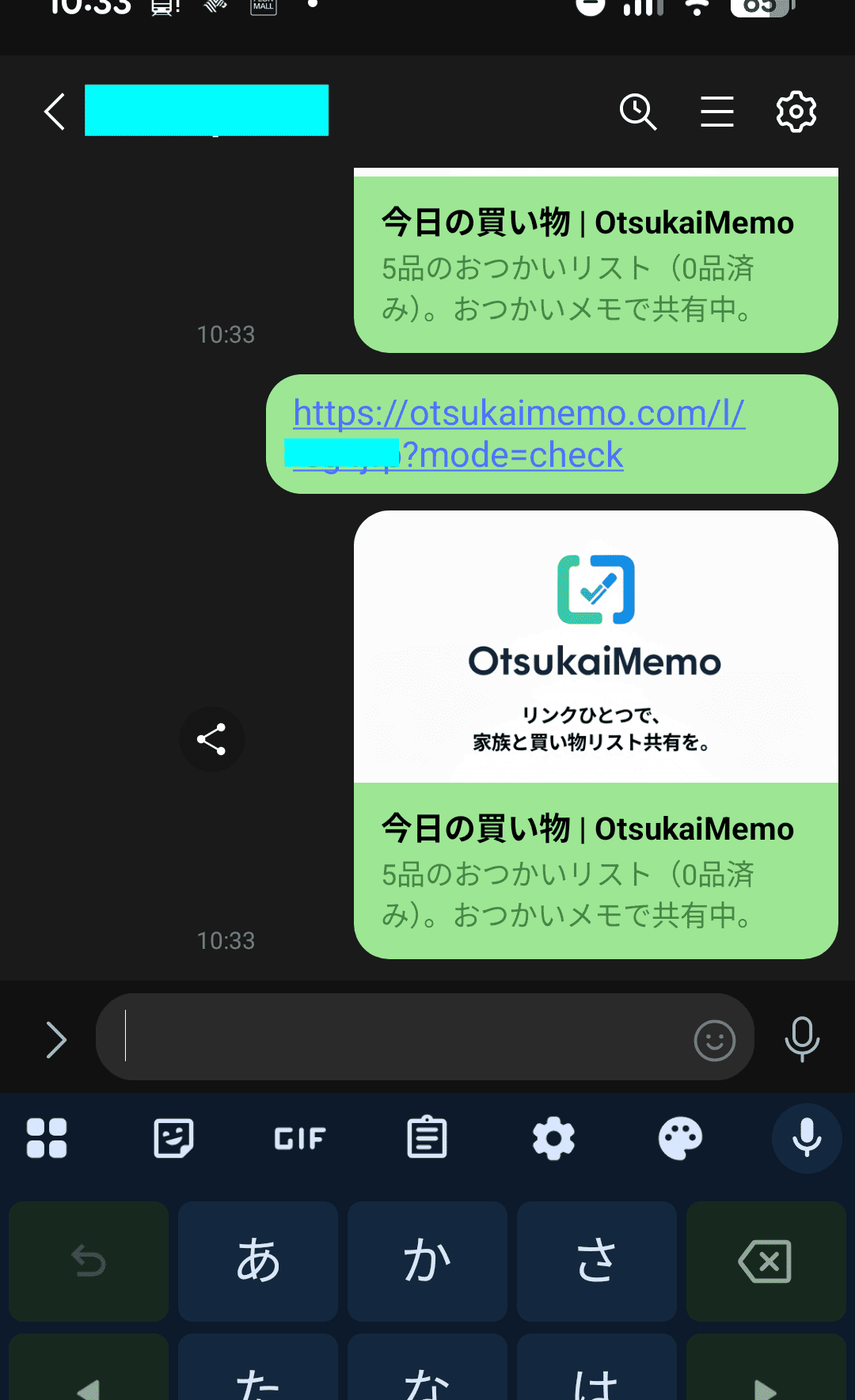
- 2 買いたいものを追加したら、作成完了画面の「LINEで共有」を押します。「URLをコピー」してLINEのトークに貼り付けても共有できます
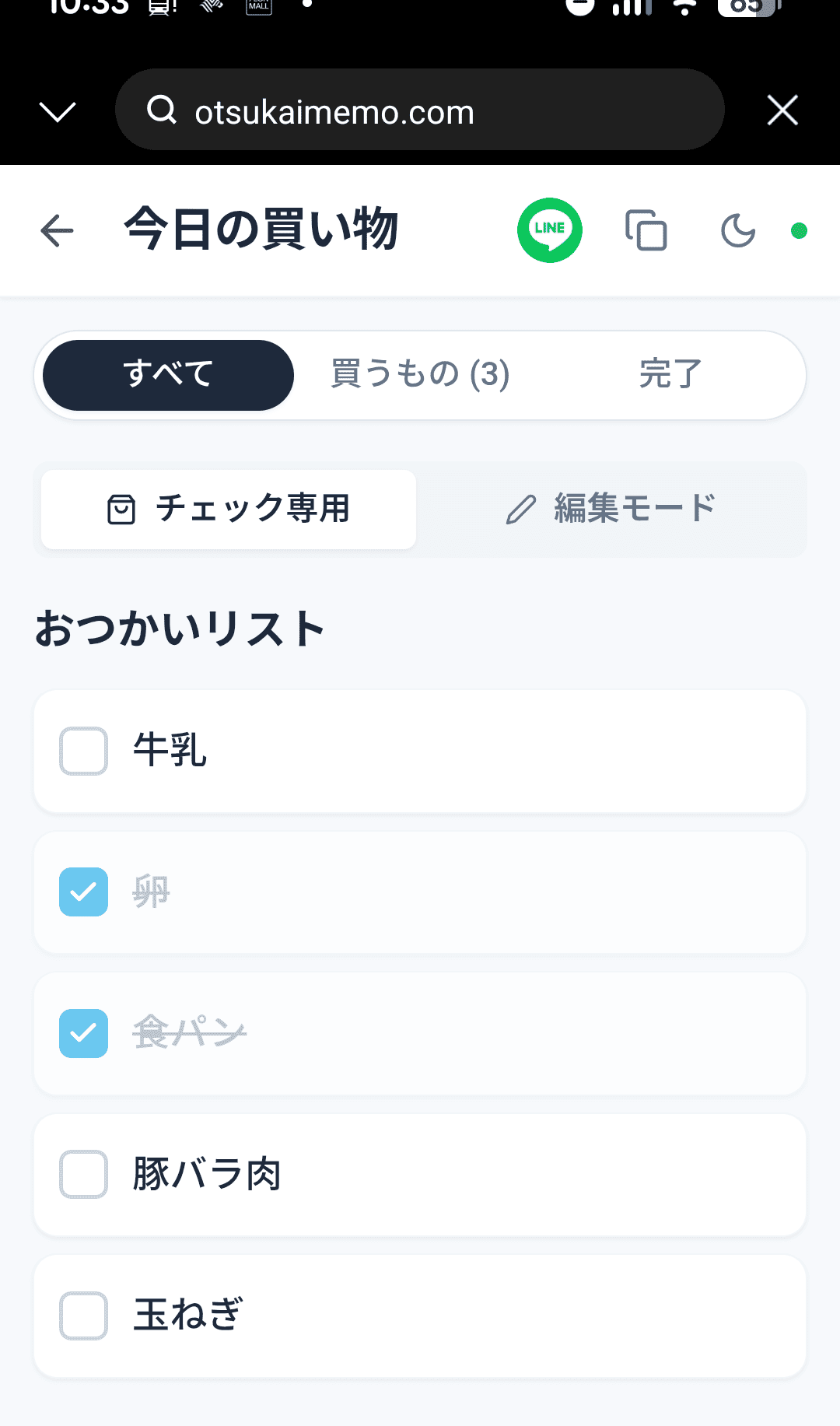
- 3 家族がURLを開くと同じリストが表示。お互いのチェックがリアルタイムで反映されます
STEP 1:リスト名を入力して作成
STEP 2:買いたいものを追加
STEP 3:URLをコピーしてLINEで送信
STEP 4:家族がURLを開くとチェック状態がリアルタイム同期
メリット
- - 登録・ログイン・アプリ不要
- - リアルタイム同期でチェック共有
- - 家族はURLを開くだけ
- - テンプレートで一括追加も可能
デメリット
- - LINE外のブラウザで操作する
- - URLの管理が必要
こんな人におすすめ:毎週の買い物リストを家族と共有したい人。チェック機能とリアルタイム同期があるので、「買った/まだ」が一目で分かります。相手に新しいアプリを入れてもらう必要もありません。
結局どれがベスト?シーン別おすすめ
「とりあえず今日の夕飯の材料だけ伝えたい」
→ アナウンス機能がおすすめ。メッセージを送ってピン留めするだけ。相手がトークを開けば必ず目に入ります。
「毎週の買い物リストを管理したい」
→ URL共有型ツール(おつかいメモ)がおすすめ。毎回新しいリストを作れて、チェック機能で「買った/まだ」が一目瞭然。スーパーで「これ買ったっけ?」がなくなります。
「家族全員で一つのリストを編集したい」
→ URL共有型ツール or LINE Bot型。どちらも複数人での編集に対応しています。アプリのインストールが不要な分、URL共有型の方が家族全員に始めてもらいやすいです。
よくある質問
LINEでチェックリストを家族と共有するには?
おつかいメモのチェックリストから必要な項目を選んでリストを作り、作成完了画面の「LINEで共有」からURLを送ります。受け取る側は登録やアプリの追加なしで開け、同じリストのチェック状況がリアルタイムで反映されます。
LINEで共有できるToDoリストの作り方は?
おつかいメモでリストを作成し、作成後の「LINEで共有」からURLを送ります。受け取った人は登録や専用アプリなしで開け、買い物や家事の完了状態を同じリスト上で確認できます。
LINEのタスク機能で買い物リストは管理できる?
LINEのタスク機能(LINEラボ)は個人用のToDoリストで、他の人とリストを共有することはできません。買い物リストを家族と共有したい場合は、この記事で紹介した方法を使いましょう。
相手がアプリを入れなくても大丈夫?
LINEのノート・アナウンス機能はLINEだけで使えます。URL共有型ツール(おつかいメモ等)はブラウザで動くため、共有相手がアプリをインストールする必要はありません。LINE Bot型のみ、相手にも友だち追加してもらう必要があります。
チェック済みの表示はできる?
LINEのノート機能やアナウンス機能にはチェック機能がありません。買ったものにチェックを入れたい場合は、おつかいメモなどのURL共有型ツールやLINE Bot型アプリを使いましょう。おつかいメモではチェック状態がリアルタイムで相手の画面にも反映されます。
リストの履歴は残る?
LINEのノート機能はグループを退会しない限り残ります。おつかいメモは最後に開いた日から30日間(チェックリスト記事から作成した場合は90日間)保持され、開くたびに期限が延長されます。LINE Bot型はサービスによって異なります。
まとめ
LINEで買い物リストを家族と共有する方法は、大きく分けて4つあります。 手軽さで選ぶならノート機能やアナウンス機能、チェック機能やリアルタイム同期が必要ならLINE Bot型やURL共有型ツールがおすすめです。
特に毎週の買い物を管理したい場合は、登録不要でチェック機能もあるURL共有型ツールが便利です。 家族にアプリを入れてもらう必要がないので、「これ使って」と言いやすいのもポイントです。